・「Amazonプライム・ビデオに登録したいけれど、手順がよくわからない」
・「プライム会員とビデオ会員は何が違うの?」
・「複数端末やテレビで見るためのデバイス登録のやり方は?」
動画配信サービス(VOD)の中でも、圧倒的な利用者数を誇る「Amazonプライム・ビデオ(アマプラ)」。
月額600円(税込)という破格の料金で、話題の映画やアニメ、独占配信の『バチェラー』や『ボクシング世界戦』などが楽しめるため、2026年現在もその人気は衰えることがありません。
しかし、いざ始めようとすると「Amazonアカウントの作成」や「支払い方法の設定」、さらには「無料体験中に解約しないと勝手に課金されるのでは?」といった不安もつきまといます。
また、家族で共有したい場合のデバイス追加方法や、ログインできないトラブルなど、使い始めてから壁にぶつかるユーザーも少なくありません。
本記事では、VOD比較の専門家が、Amazonプライム・ビデオの登録方法(スマホ・PC・アプリ)から、複数端末での視聴設定、そしてスマートな解約・退会手順まで、徹底解説します。
この記事さえ読めば、アマプラに関するすべての疑問が解消し、今日から最高のエンタメライフをスタートできます。


どんな動画配信サービスが自分に合ってるか知りたい方はこちらの記事をチェック!
- Amazonプライム・ビデオの基本構造:ビデオ単体での契約はできない?
- 【2026年版】Amazonプライム・ビデオの登録方法:全デバイス対応
- デバイス登録と複数端末での視聴方法:家族で共有するには?
- 【重要】Amazonプライム「解約」と「退会」の決定的な違い
- 【家族共有】複数端末での視聴と「プロフィール追加」のやり方
- 【トラブル解決】「見れない」「ログインできない」時の対処法
- デバイス登録の解除と視聴履歴の管理:プライバシーを守る設定
- 【2026年4月最新】今すぐ観るべき独占・見放題作品リスト
- 登録前に知っておきたい「広告なしプラン」と追加料金の仕組み
- まとめ:Amazonプライム・ビデオで後悔しないために
Amazonプライム・ビデオの基本構造:ビデオ単体での契約はできない?

まず最初に、最も多くのユーザーが誤解している「Amazonプライム・ビデオ」の契約形態について整理しましょう。
プライムビデオはプライム会員特典のひとつ
結論から言うと、「プライムビデオ単体」で契約するプランは存在しません。
Amazonプライム・ビデオを視聴するためには、「Amazonプライム会員」に加入する必要があります。
プライム会員になると、動画が見放題になるだけでなく、以下のような膨大な特典がすべてセットで付いてきます。
- 配送特典: お急ぎ便・お届け日時指定便が何度でも無料
- Amazon Music Prime: 1億曲以上の楽曲をシャッフル再生で楽しめる
- Prime Reading: 数百冊のKindle本(雑誌、マンガ、実用書)が読み放題
- Amazon Photos: 容量無制限で写真をクラウド保存可能 など
より詳しい会員特典情報は公式サイトをチェック!
これらすべてを引っくるめて「月額600円」というのが、アマプラが最強のコスパと言われる理由です。
料金プランと30日間の無料体験期間
2026年現在の料金体系は以下の通りです。
| プラン | 料金(税込) | 特徴 |
| 月間プラン | 600円 / 月 | いつでも辞めやすく、短期間だけ使いたい人向け |
| 年間プラン | 5,900円 / 年 | 年間1,300円お得。長く使うならこれ一択 |
| Prime Student | 300円 / 月 | 学生専用。無料体験が6ヶ月間と非常に長い |
特筆すべきは、「30日間の無料体験」です。初めて登録する方は、1ヶ月間すべての特典をタダで使い倒すことができます。期間内に解約すれば1円もかかりません。
【2026年版】Amazonプライム・ビデオの登録方法:全デバイス対応

それでは、具体的な登録の仕方を解説します。「アマゾンプライムビデオ 登録方法」で検索すると多くの情報が出てきますが、2026年現在はスマホからの手続きが最もスムーズです。
スマホ(iPhone/Android)からの登録手順
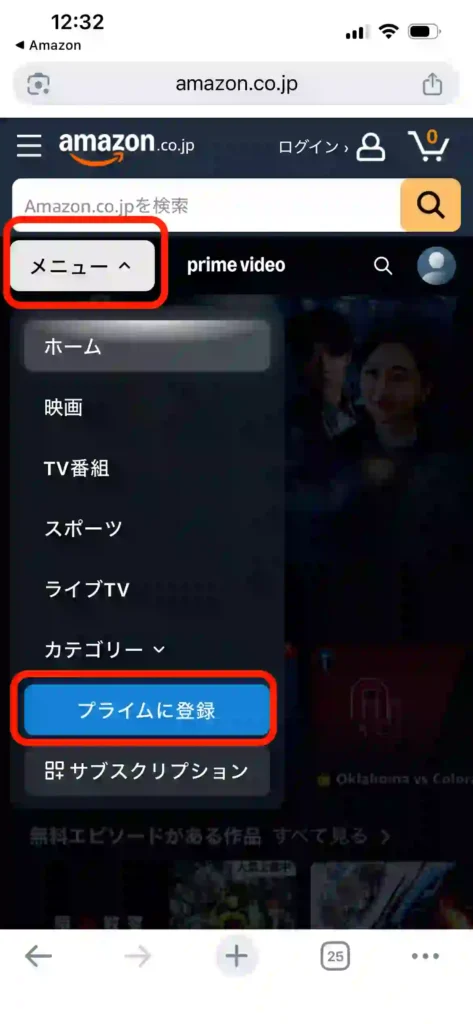
1.ブラウザで公式サイトへ: SafariやChromeでAmazon公式サイトにアクセスします。
- 注意:iphoneの方はアプリからでは登録できない場合や、支払い設定が制限されることがあるため、ブラウザ推奨です。
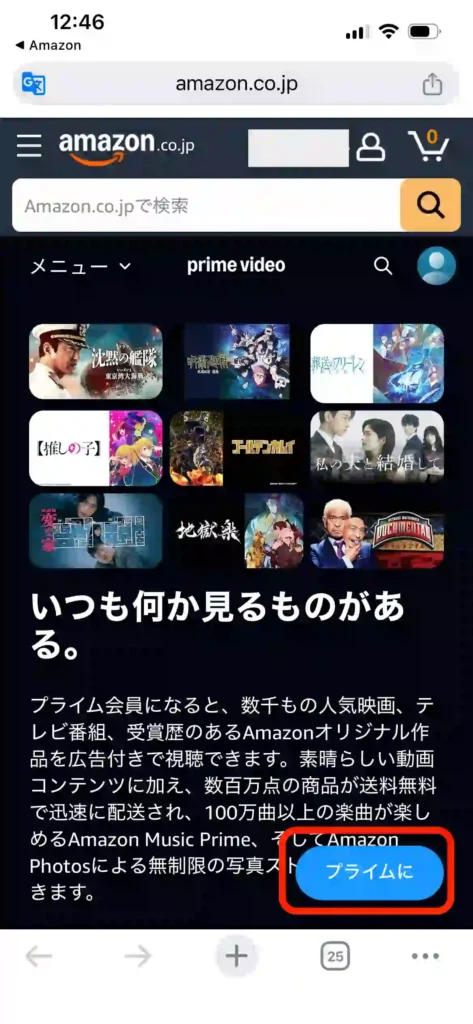
2.「プライムに登録」をタップ: ログインを求められるので、既にAmazonアカウントがある人はログイン、ない人は「新しくAmazonアカウントを作成」してください。
新規で作成する場合はこちら
Amazon会員の方はこちら→7へ
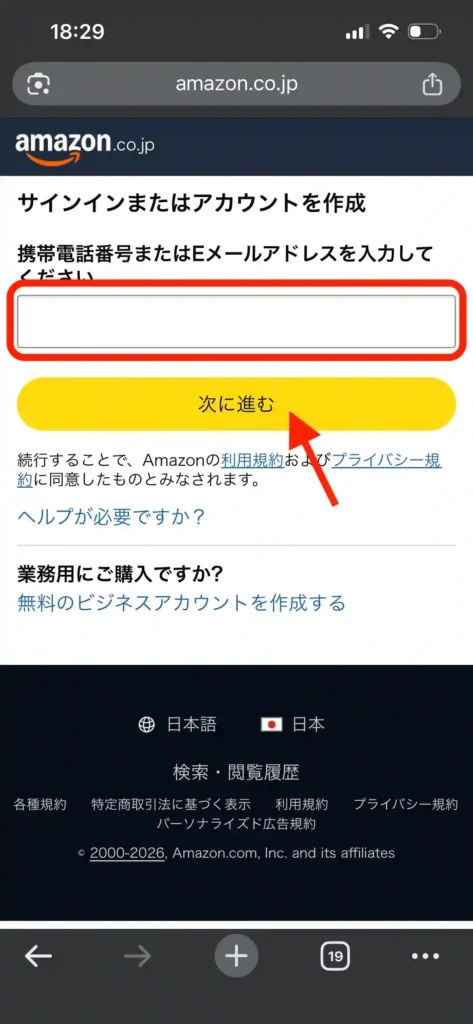
3.メールアドレスを入力:メールアドレスを入力して「次に進む」をクリック。使用していないメールアドレスの場合は次の画面で「Amazonを初めてご利用のようです」と表示されるので「アカウントの作成に進む」をクリック
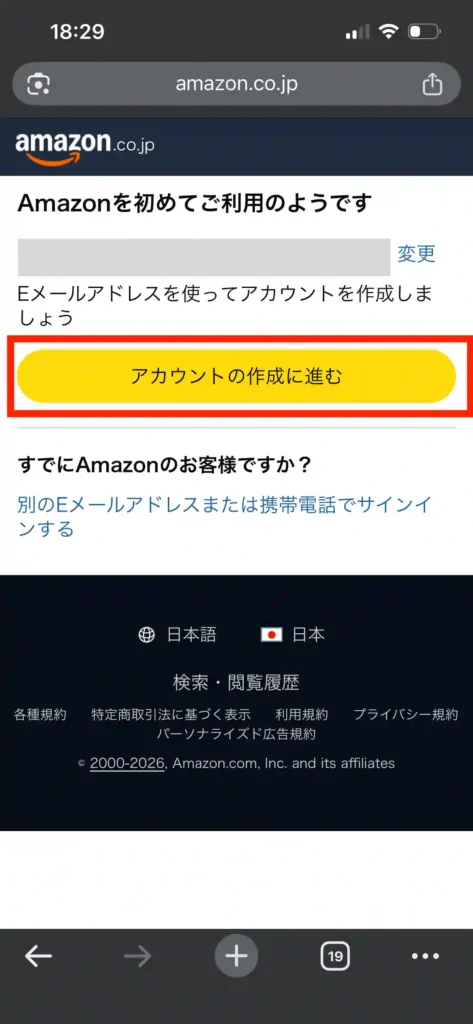
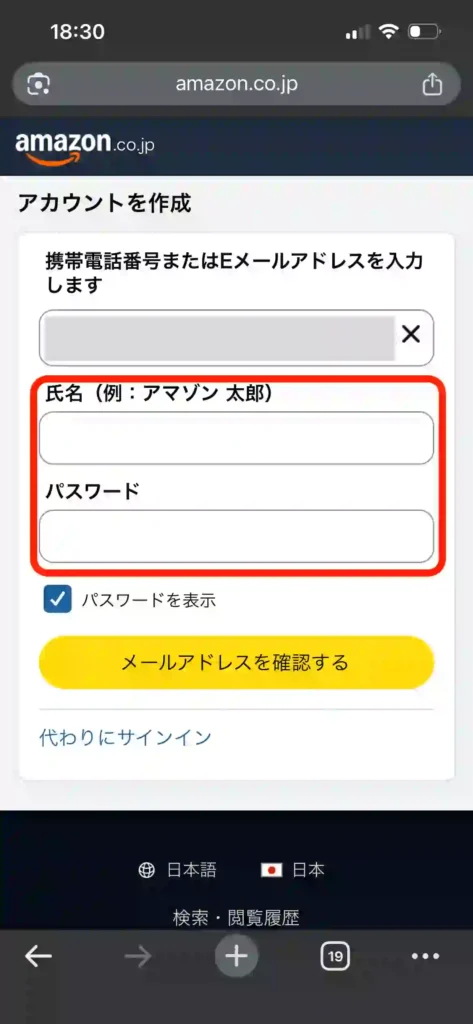
4.氏名とパスワードを入力:パスワードは使い回しではなく、数字と英語を混ぜた安全なパスワードを作成して登録してください。メールアドレスを確認するをクリック。
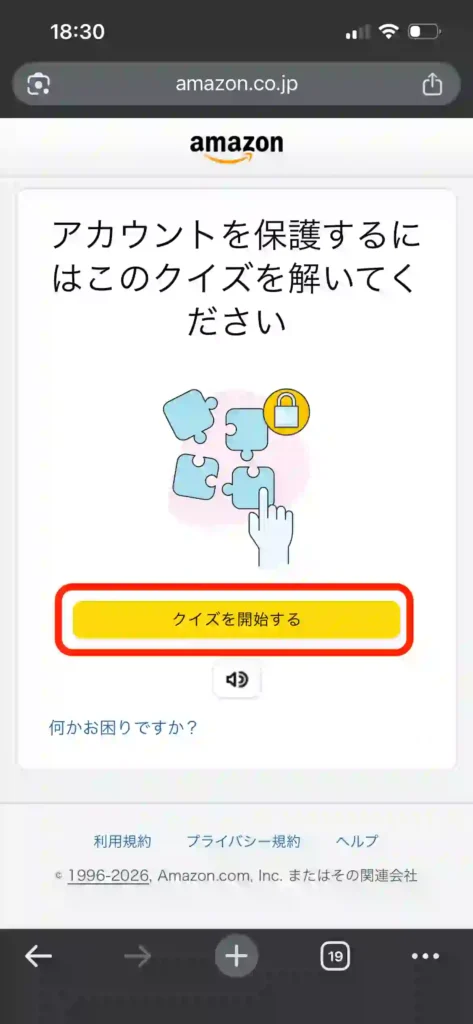
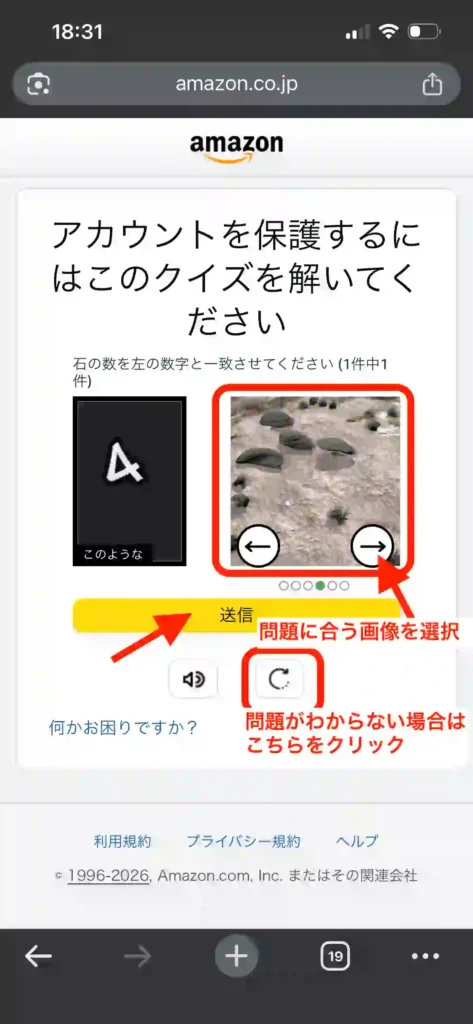
5.クイズを解く:アカウントを保護するために簡単な画像クイズが出題されます。「クイズを開始する」をクリック。クイズを解いて「送信」をクリック。
わからない場合は音声マークの隣に↩️のようなマークがあるのでそれをクリックすると別クイズが出てきます。
6.本人確認(メール・電話番号): 登録したメールアドレスに届く6桁の確認コードを入力します。電話番号も追加して、コードが届くので入力します。
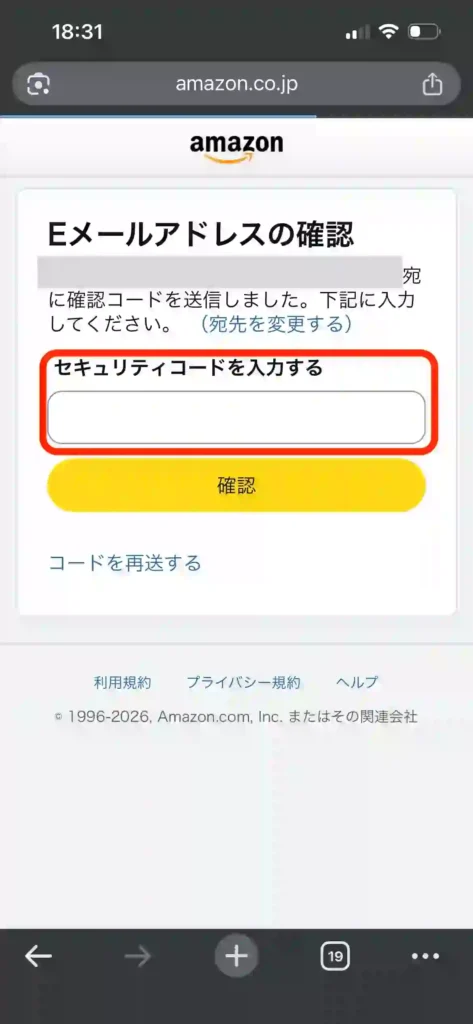
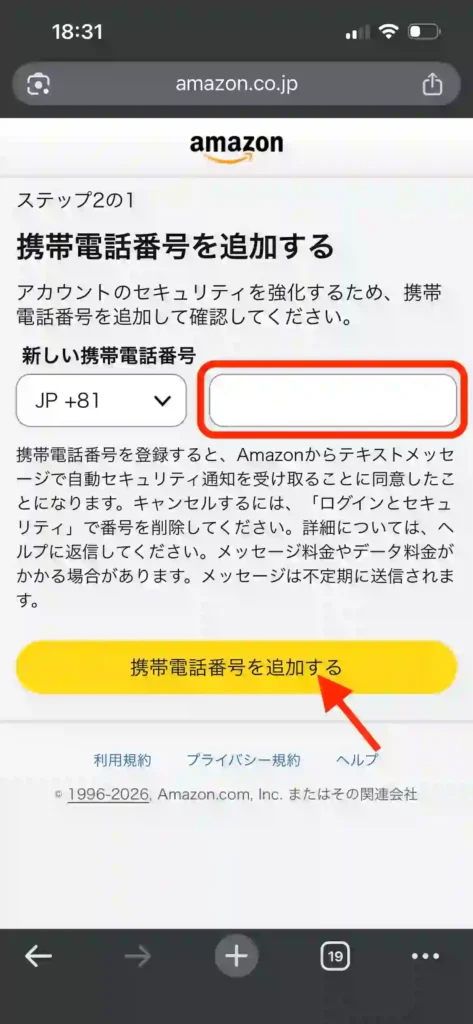
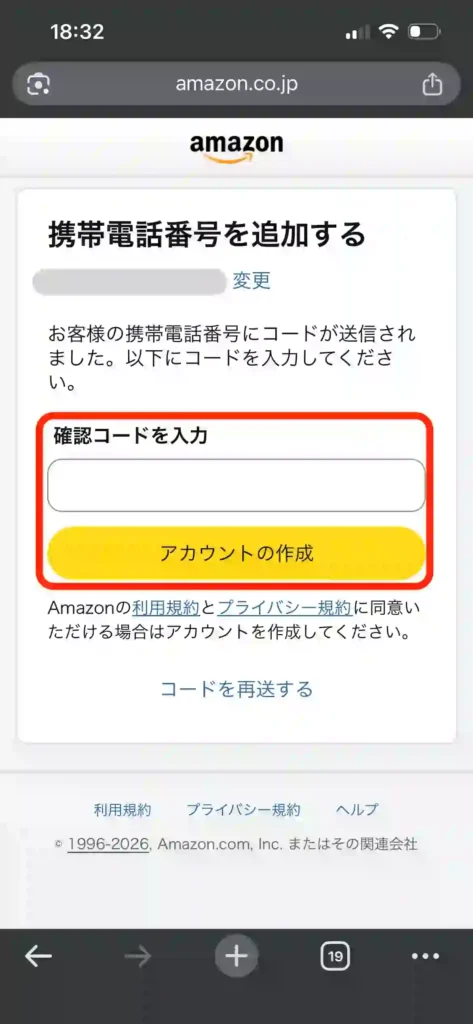
7.支払い方法の選択: クレジットカード、キャリア決済、PayPay、あと払い(Paidy)などから選択します。支払い登録情報入力します。
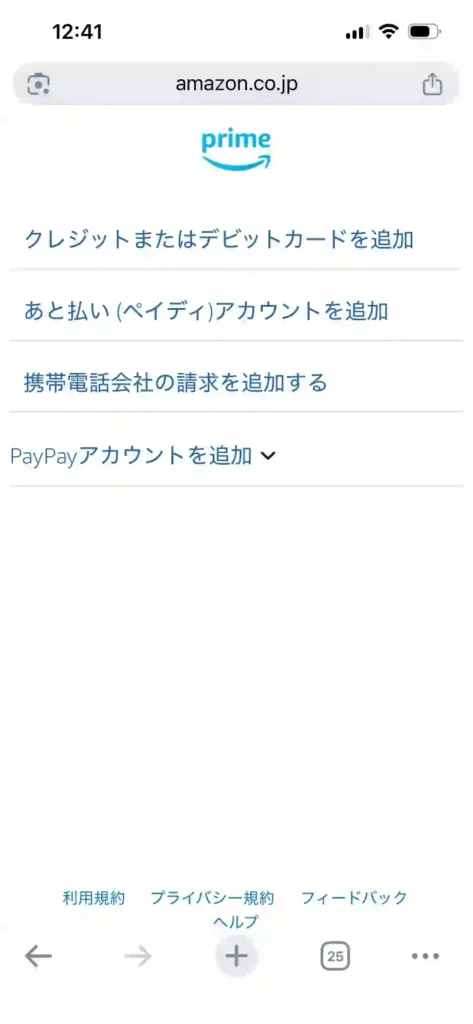
8.請求先住所の確認: 電話番号や住所を入力して「次に進む」をタップ。支払い方法を選択。
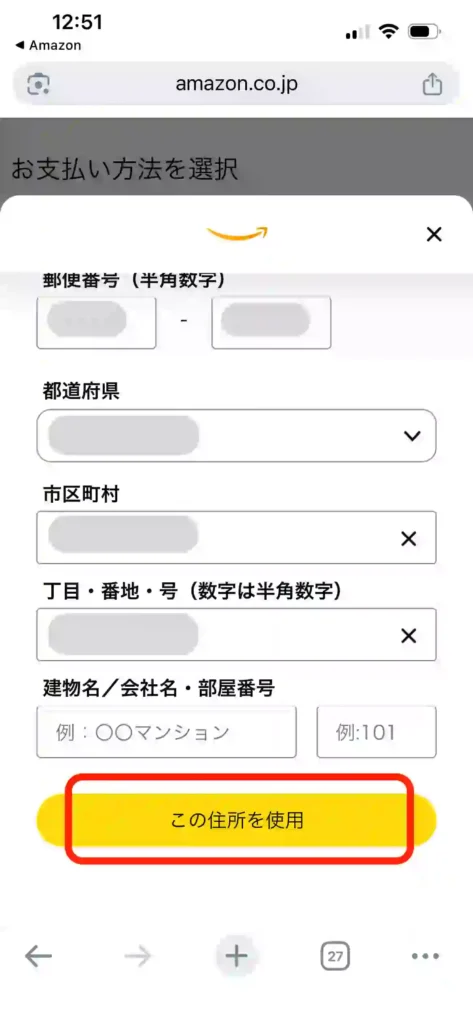
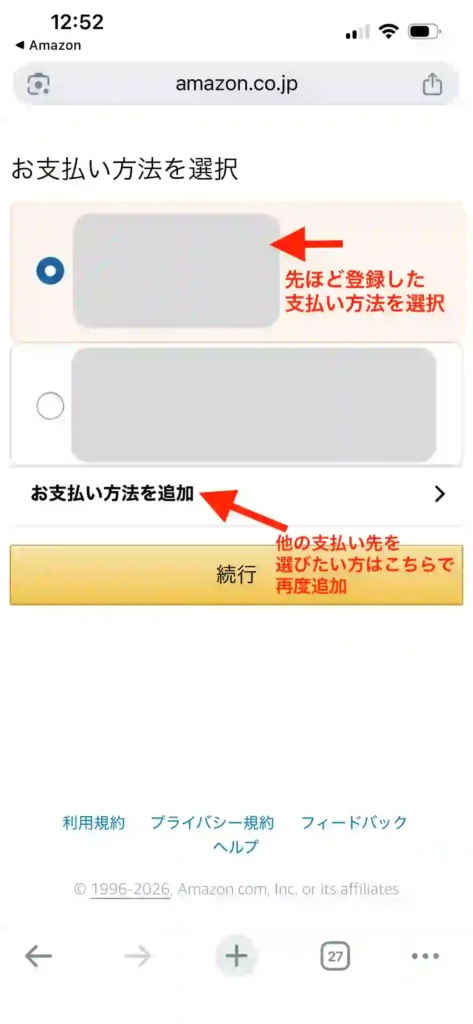
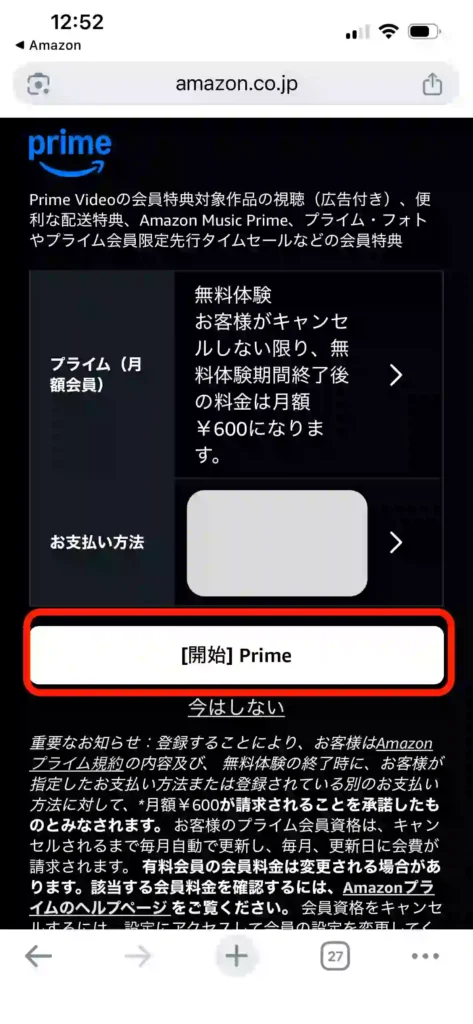
9.登録完了: 「[開始]Prime」を押せば完了です。
クレジットカードなしで登録する方法(支払い方法一覧)
「カードを持っていないから登録できない」と諦める必要はありません。アマプラは以下の支払い方法に対応しています。
- クレジットカード / デビットカード: 最も標準的。
- キャリア決済: ドコモ(d払い)、au、ソフトバンクの料金と一緒に支払い可能。
- PayPay(ペイペイ): 2024年以降、非常に利用者が増えている便利な選択肢です。
- あと払い (Paidy): コンビニ払いや銀行振込で後から支払えます。
- Amazonギフト券: コンビニで購入したギフトカードで会費を払うことも可能ですが、無料体験の適用には利用できません。
他の支払い方法についてはこちらのAmazon公式ページをチェック!
Prime Student(学割)の登録方法と条件
学生の方は、通常の半額である月額300円で利用できる「Prime Student」を利用しない手はありません。
- 条件: 日本国内の大学、大学院、短期大学、専門学校、高等専門学校の学生であること。
- 必要なもの: 学籍番号、または学校発行のメールアドレス(.ac.jpなど)。それらがない場合は、学生証の写しをカスタマーサービスに送ることでも認証可能です。
- 期間: 最長4年間、卒業まで利用できます。
詳しい登録方法についてはこちらのAmazon公式ページをチェック!
デバイス登録と複数端末での視聴方法:家族で共有するには?
「アマゾンプライムビデオ 複数端末 登録方法」は非常に多い悩みです。1つのアカウントで何台まで使えるのか、具体的な設定方法を解説します。
同時視聴は何台まで可能?
Amazonプライム・ビデオの同時視聴制限は以下の通りです。
- 同じアカウントでの同時視聴: 最大3台まで。
- 同じ作品の同時視聴: 最大2台まで。
例えば、お父さんがテレビ、お母さんがスマホ、お子さんがタブレットで、それぞれ別の動画を見るのは問題ありません。しかし、全員で同じ最新映画を同時に見ようとすると、3台目以降でエラーが発生します。
テレビ(Fire TV Stick / スマートテレビ)での登録・ログイン方法
テレビで視聴する場合、「デバイス登録」という作業が必要です。
- テレビ版のPrime Videoアプリを起動します。
- 「サインイン」を選択すると、画面に「登録コード(6桁の英数字)」が表示されます。
- お手持ちのスマホやPCで表示されている「QRコード」をスキャンしたり「Amazon Prime Video」にアクセスします。
- テレビに表示されているコードを入力して「登録」をタップ。
- 数秒後、テレビ画面が自動的に切り替わり、ログインが完了します。
この「コード入力」というやり方を知っておけば、IDやパスワードをテレビのリモコンでちまちま入力する手間が省けます。
【重要】Amazonプライム「解約」と「退会」の決定的な違い

「アマプラを辞めたい」と思ったとき、多くの人が陥る罠が「解約」と「退会(アカウント閉鎖)」の混同です。これらを間違えると、これまでの購入履歴やAmazonでの買い物機能まで失うことになります。
解約(プライム会員資格の終了)とは?
一般的に「サブスクを止める」のがこれに当たります。
- できること: 月額600円(または年額5,900円)の支払いを止める。
- 残るもの: Amazonアカウント自体は残るため、通常の買い物は引き続き可能です。過去に「Prime Video」内で別途購入・レンタルした作品や、Kindleで購入した本も引き続き視聴・閲覧できます。
- 失うもの: 配送料無料特典、Prime Videoの見放題、Prime Musicなどの会員限定特典。
退会(Amazonアカウントの閉鎖)とは?
Amazonとの縁をすべて切る手続きです。
- リスク: アカウントが完全に消滅するため、過去に購入したKindle本や、追加料金を払って「購入」したデジタルビデオもすべて消去され、二度と復元できません。
- 注意点: 住所録、ギフト券残高、ポイントもすべて消滅します。よほどの理由がない限り、「解約」に留めておくのが正解です。
損をしないための解約手順(2026年最新版)
Amazonの解約フローは少しわかりずらい場所にありますが、非常に簡単ですので迷った時はこちらを参考にしてください。
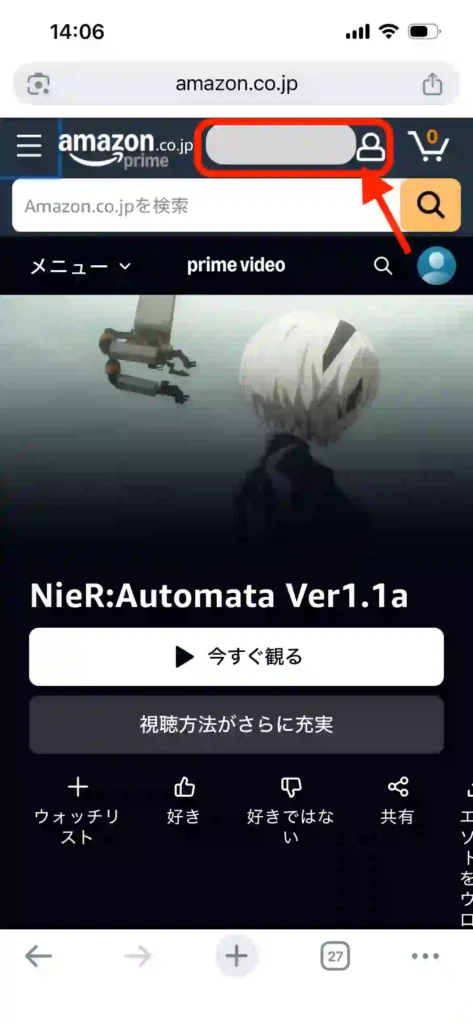
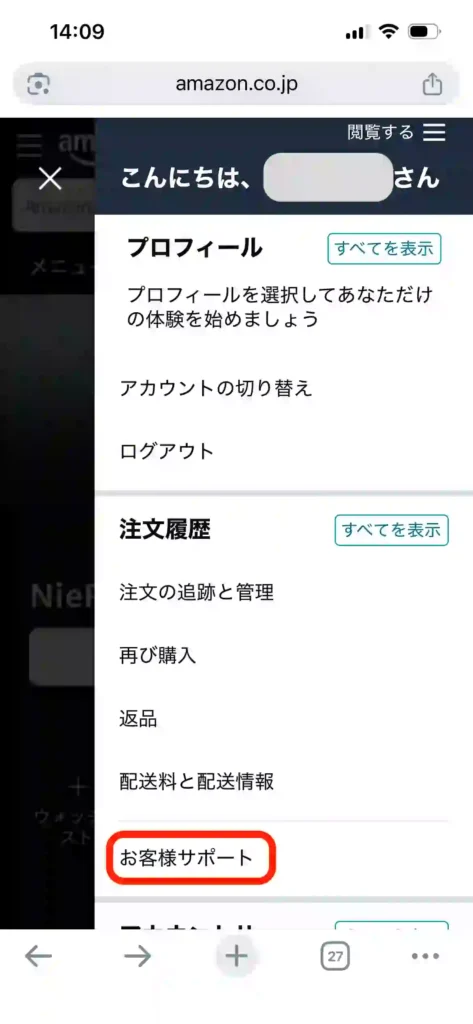
1.アカウントサービスへ: Amazon公式サイトの自分の名前の箇所をクリック→「お客様サポート」を選択。
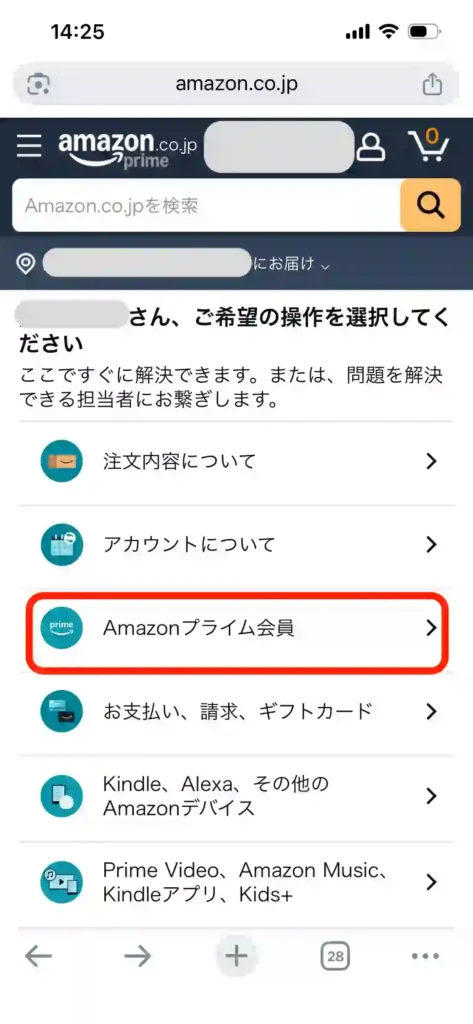
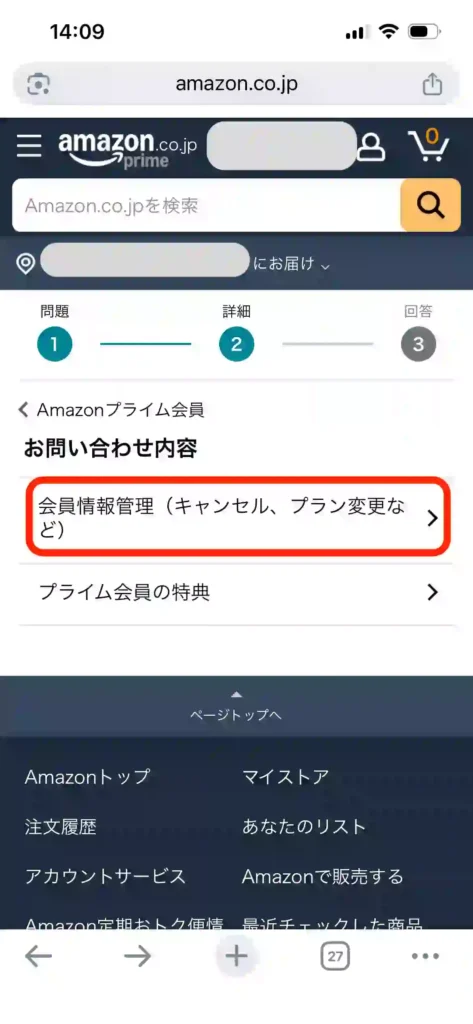
2.管理画面へ: 「Amazonプライム会員」→「会員情報管理」→「プライム会員をキャンセル」をタップ。
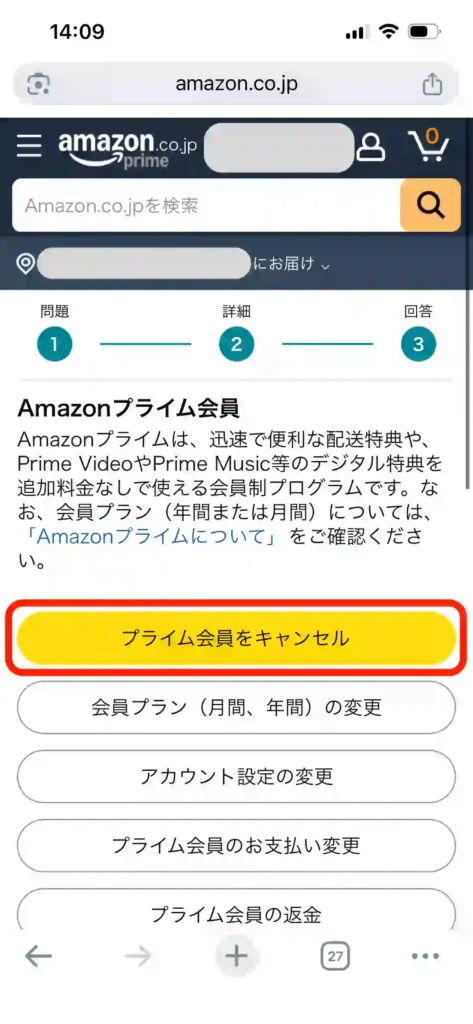
- 3段階の確認を突破: ここまで来れば、「特典を終了」「特典を終了する」といったボタンが何度か出ますが、迷わず「終了」を選び続けます。
- タイミングの選択: 「今すぐ解約(日割り返金がある場合あり)」か「更新日に解約」を選んで完了です。
【家族共有】複数端末での視聴と「プロフィール追加」のやり方
「アマゾンプライムビデオ 家族会員 登録方法」で悩む方は多いですが、実はプライム・ビデオには「家族会員」という概念よりも強力な「プロフィール機能」があります。
最大6つのプロフィールで履歴を分ける
1つのアカウントにつき、最大6つ(本人+5人)のプロフィールを作成できます。これにより、お父さんの視聴履歴に子供向けアニメが混ざることを防げます。
- 設定方法: アプリ右上の「人型アイコン」→上真ん中の名前をタップ→「新規追加」から名前を入れるだけ。
- メリット: 各プロフィールごとに「次に観る」リストや、おすすめ作品が最適化されます。
家族での「同時視聴」をエラーなしで楽しむコツ
第1回でも触れましたが、同時視聴は3台までです。もしエラーが出る場合は、以下のリストをチェックしてください。
- 別の端末で開きっぱなし: PCのブラウザで動画を一時停止したままにしていませんか?
- 同じ作品を3人で見ていないか: 特定の映画を家族3人で同時に見ることはできません。2人までです。
- ダウンロード機能の活用: 1台を「ダウンロード済み作品のオフライン再生」にすれば、同時視聴台数のカウントから外れるため、実質的に4台以上の視聴も可能です。
【トラブル解決】「見れない」「ログインできない」時の対処法

せっかく登録したのに「見れない」時のストレスは相当なものです。2026年現在、よくある原因とその解決策をまとめました。
会員なのにお金がかかる?「見放題対象外」の罠
「プライムビデオ 視聴方法と出る」「有料になるのはなぜ?」という質問が絶えませんが、原因はシンプルです。
- すべての動画が見放題ではない: 作品画像の左上に「Prime」の帯(チェックマーク)がない作品は、別途レンタル料や購入料が必要です。
- チャンネル登録が必要な作品: 「dアニメストア for Prime Video」などの追加チャンネル専用コンテンツは、月額600円とは別に月額料金がかかります。
テレビで「ぐるぐる」回って進まない時のチェック
Fire TV Stick等で動画が止まる場合は、以下の順で試してください。
- コンセントを抜いて1分待つ: これだけで大抵のフリーズは直ります。
- Wi-Fiの周波数帯を変える: 「2.4GHz」から「5GHz」に接続先を変えるだけで、速度が劇的に向上します。
- 「国/地域設定」の確認: Amazon公式サイトの「コンテンツと端末の管理」から、居住国が「日本」になっているか確認してください。ここが未設定だと、エラーコードが表示され視聴できません。
デバイス登録の解除と視聴履歴の管理:プライバシーを守る設定
「アマゾンプライムビデオ 端末登録」を増やしすぎると、いざ新しいスマホやタブレットで視聴しようとした際に「同時視聴制限」に引っかかることがあります。
また、家族共有アカウントの場合、自分の視聴履歴がバレたくないという悩みも切実です。
不要なデバイスをリモートで解除する方法
紛失したスマホや、以前使っていた古いタブレットが登録されたままだと、セキュリティ上も好ましくありません。以下の手順で、手元にない端末の登録を遠隔で解除できます。
- ブラウザ版Amazonへ: PCのブラウザでAmazonにログインし、右上にある自分の名前の箇所にカーソルを合わせ「アカウントサービス」を開きます。
- 「コンテンツライブラリ」を選択: ここがデバイス管理の司令塔です。
- 「端末」タブをクリック: 登録されているすべてのEcho、Fire TV、スマホアプリが表示されます。
- 「デバイスの解除」を実行: Amazonアプリを選び、削除したいデバイスを選択し、ボタンを押すだけで即座に連携が切断されます。
視聴履歴・検索履歴の削除手順(2026年版)
「次に観る」に表示される作品を整理したいときや、履歴を消したいときは以下の操作を行います。
・ブラウザの場合: 右上の「人型アイコン」→「アカウントと設定」→タブで「視聴履歴」を選択し、個別に作品を削除できます。
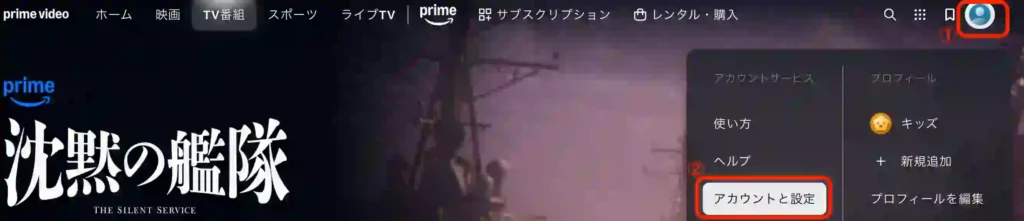
・スマホアプリの場合: ホーム画面の「続けて観る」にある作品を長押しし、「リストから削除」または「このビデオを非表示にする」を選択します。
・検索履歴: アプリの右下の「検索」をタップ。検索窓をタップすると履歴が出るので、右に出る×印をタップすればクリアされます。
【2026年4月最新】今すぐ観るべき独占・見放題作品リスト
2026年4月現在、Amazonプライム・ビデオは他社を圧倒する強力なラインナップを展開しています。登録したらまずチェックすべき作品をジャンル別にまとめました。
| ジャンル | 作品名 | 特徴 |
| 海外ドラマ | 『ヤング シャーロック』 | ガイ・リッチー監督が描く、若き名探偵の独占配信。 |
| アニメ | 『響け!ユーフォニアム』シリーズ | 映画・テレビシリーズ全作品が一挙配信中。 |
| 映画 | 『映画すみっコぐらし 空の王国とふたりのコ』 | 子供から大人まで癒やされる2026年最新作が見放題独占。 |
| オリジナル | 『ザ・ボーイズ』ファイナル・シーズン | ついに完結。4月配信に向けた振り返り視聴が急増中。 |
特に2026年に入り、劇場版『名探偵コナン』シリーズの大規模配信が再開されるなど、ファミリー層への訴求力がさらに強化されています。
登録前に知っておきたい「広告なしプラン」と追加料金の仕組み

2026年現在、Amazonプライム・ビデオを視聴する際、多くの作品で再生開始時に15秒〜30秒程度の広告(Amazonオリジナル作品の宣伝など)が流れます。
- 広告を消す方法: アカウント設定から「広告フリー(Ad-Free)」オプションを購読する必要があります。
- 料金: 通常のプライム会費(月額600円)に加え、別途月額料金(月額390円(税込))が発生します。
- 注意点: ライブ配信(スポーツ中継など)や、別途登録した「Prime Videoチャンネル」の一部コンテンツには、オプション加入後も広告が含まれる場合があります。
まとめ:Amazonプライム・ビデオで後悔しないために

本ガイドを最後までお読みいただき、ありがとうございます。Amazonプライム・ビデオは、単なる「動画サービス」の枠を超えた、現代生活のインフラと言っても過言ではありません。
検索意図を再確認!重要ポイントのおさらい
- 登録の仕方: アプリ経由ではなく、ブラウザの公式サイトから手続きするのが最も確実。
- 料金: 月額600円(学生300円)で動画以外の特典も使い放題。
- 複数端末: 同時視聴は3台、プロフィールは6つまで作成可能。
- 解約と退会: 支払いを止めるなら「解約」、アカウントを消すなら「退会」。
筆者が実際に1年間使用してみた感想
正直なところ、映画やドラマの「数」だけを比較すればU-NEXTなどの専門サービスに軍配が上がることもあります。
しかし、「月額600円で生活そのものが便利になる」という付加価値は、他社には絶対に真似できません。
「明日までに必要な洗剤が送料無料で届く」「通勤中に最新の音楽が聴ける」「週末は家族で映画を観る」。
これらすべてがワンコイン程度の出費で完結する利便性は、一度体験するともう手放せません。
特に2026年の物価高においては、最も切るべきではないサブスクの筆頭候補だと言えるでしょう。
【最後に】
この記事が、あなたの「アマプラ登録」への不安を取り除き、快適なエンタメライフへの一助となれば幸いです。
もし操作方法が変わったり、不明なエラーが出た際は、ぜひこの記事をブックマークして辞書代わりに使ってください。
さあ、今すぐ30日間の無料体験から、新しい世界を覗いてみませんか?
コメント